
- Подготовка
- Тестер стратегий и его базовые возможности
- Процесс тестирование и анализ результатов
- Режим визуализации
- Заключение
- Подготовка терминала
- Котировки и качество моделирования 99%
- Оценка полученных результатов
- Тестирование
- Как протестировать эксперта в МТ4
- Войти в тестер адвизора
- Тестер терминала. Основные функции
- Результаты теста
- Режим визуализации
- Тестер торгового терминала МТ4.
- Подготовка отдельного терминала МТ4
- Как добиться качества моделирования 99%
- Оценка результатов
Технологии развиваются со всё возрастающей скоростью.
Раньше анализ рынка проводили по котировкам, которые поступали по телеграфной ленте, графикам, от руки нарисованным на миллиметровой бумаге. Это был долгий и трудоёмкий процесс, когда подготовка к анализу занимала больше времени, чем сам анализ.
Компьютерные технологии изменились и продолжают эволюционировать, что предоставило возможность каждому иметь доступ к рыночным данным и торговать прямо у себя из дома. При этом современные терминалы обладают широчайшим инструментарием для проведения анализа рыночной ситуации. И, если раньше стоял вопрос, как получить выход на рынок, чтобы сделать хоть какой-то обзор рыночной ситуации, то сейчас основная задача, что выбрать из доступного разнообразия инструментов анализа.
Кроме того, всем стал доступен автоматический трейдинг. Современные торговые терминалы обладают средами разработки, которые позволяют даже людям, глубоко не знакомым с программированием, создавать торговых роботов. Поэтому рынок роботов для автоматической торговли сейчас изобилует всевозможными предложениями советников.
Среди них есть немало тех, кто могут принести действительно хорошие результаты. Но чтобы понять, насколько эти роботы эффективны, необходимо их протестировать и убедиться, что хотя бы на прошлых исторических данных они показывали стабильные результаты. После чего уже можно переходить к тестированию на реальном рынке и непосредственно самой торговле.
В терминале MetaTrader есть встроенный тестер стратегий, на котором и можно протестировать форекс советника с получением подробной статистики по результатам.
Подготовка
О том, как устанавливать советник в терминал, вы можете прочитать в этой статье .
Чтобы тестирование было корректным прежде всего нужно его нужно проводить на качественных котировках.
У большинства брокеров нет своего архива котировок, они используют котировки от компании MetaQuotes — разработчика терминала MetaTrader. Это далеко не самые качественные данные, в их архиве котировок полно пробелов и неточностей. Данные от тестирования на таких данных не будут нести практической пользы и могут сильно отличаться от результатов, которые бы были на реальном рынке.
Свой архив котировок есть, например, у брокеров Ducascopy и Alpari. У вторых, чтобы его получить необходимо иметь реальный счёт, а не демо-счете доступ к таким котировкам не предоставляется.
В первую очередь нужно сделать базовые настройки.
Нужно нажать Ctrl+O или мышкой выбрать меню «Сервис->Настройки».
В открывшемся окне «Настройки» нужно выбрать вкладку «Графики». В пунктах «Макс. баров истории» и «Макс. баров в окне» прописываем 1 000 000 000.

Затем идём в пункт меню «Сервис->Архив котировок». Его можно вызвать нажатием клавиши F2.

Откроется окно, где можно выбрать нужную валютную пару и временной интервал. Выбираем период M1 и жмём «Загрузить».

Как котировки загрузятся, нужно перезагрузить терминал.
Затем мы снова заходим в меню Архива котировок, опять выбираем нужную валютную пару, кликаем мышкой по периоду m1, пока слева от неё значок не загорится жёлто-зелёным цветом.
После нужно также пройтись по всем остальным периодам этой валютной пары, чтобы котировки просчитались для них для всех.
Если тестирование будет проводиться по нескольким валютным парам, то эти манипуляции нужно сделать для каждой из них.
На этом с подготовкой всё.
Тестер стратегий и его базовые возможности
Нажатие Ctrl+R открывается панель тестера стратегий. Также его вызвать можно, нажав соответствующую клавишу в верхней панели терминала.

В нижней части терминала откроется рабочая панель тестера стратегий:

Слева сверху есть пункт, где по нажатию мышки выпадает меню и можно выбрать, что вы хотите тестировать: советник или индикатор в визуальном режиме просмотра. В нашем случае выбираем «Советник». А напротив этого пункта справа в выпадающем меню можно выбрать собственно сам советник, который необходимо протестировать. Но для выбора доступны, конечно же, только те советники, которые установлены на вашем терминале.
В поле «Символ» вы выбираете валютную пару или любой другой финансовый инструмент, который есть в терминале, и брокер предоставляет его котировки. Если вдруг вы не можете найти нужную пару, но точно знаете, что она есть, то зайдите в окно «Обзор рынка» на верхней панели терминала, и в ней кликните правой клавишей, а затем в меню выберете «Показать все символы».

В пункте «Модель» выбирается способ, как будут выдаваться котировки, и как будут рисоваться свечи или бары.

Доступны следующие виды моделирования графика для тестирования:
- По ценам открытия.
При этом способе бары рисуются сразу целиком в один тик. И нет информации в реальном времени о том, как цена вела себя во время формирования свечи. Свечи рисуются быстро, это ускоряет процесс. Но такой способ подходит только для тестирования тех советников, где нужен контроль открытия баров. - Контрольные точки.
Тоже очень грубый способ оценки. Если упростить, то при нём берутся данные с предыдущего таймфрейма, а именно цены OHLC (то есть Open, High, Low и Close), и по ним моделируется построение бара. Его показания можно использовать только для оценочной прогонки советника, но не для полноценного тестирования. - Все тики.
В этом методе уже используются цены не только с ближайшего младшего таймфрейма, но и со всех младших временных интервалов. Если на формирование какого-то промежутка времени есть данные от нескольких таймфреймов, то берётся самый младший. Если вдруг данных между точками нет, то используется интерполяция на основе заданных шаблонов. Если вдруг котировки дублируются, то происходит фильтрация, и берётся объём последней котировки. Этот способ более требователен к ресурсам, что может ощутимо нагружать терминал.
Как становится понятно, последний способ наиболее надёжен и точен для тестирования большинства советников, ведь предоставляет более точные ценовые данные, максимально приближённые к рыночным условиям.
Далее в пункте «Использовать дату» можно выбрать период тестирования по времени. Если пункт этот не трогать, то тестер проведёт тестирование по всем котировкам, которые ему доступны. Если же напротив него поставить галочку, то станут доступны поля, в которых можно указать начало и конец временного интервала, за который вы хотите провести тестирование.
Справа в панели тестера есть также несколько пунктов для настройки тестирования.

В пункте «Период» выбирается таймфрейм, на котором будет проходить тестирование. Максимум для тестирования доступен D1. И нужно обязательно загрузить историю котировок именно того временного интервала, на котором собираетесь тестирование проводить.
В поле «Спред» по умолчанию будет выбран текущий спред. Если же вам нужно протестировать советник, который, например, торгует ночью, а у вашего брокера в это время спред увеличен, то можно вручную задать его интересующую величину.
Если вам доступен файл советника с расширением.mq4, то можно нажать кнопку «Изменить эксперта», вызвав тем самым редактор кода, где можно делать свои правки.
После окончания теста становится доступна функция кнопки «Открыть график». От её нажатия открывается график пары с индикаторами советника и сделками, которые он совершил за время тестирования.
Нажав «Свойства символа», вы откроете информационное окно со спецификацией финансового инструмента, на котором проводите тест.

«Свойства эксперта» вызывает окно с тремя вкладками, как на скриншоте ниже.

Во вкладке «Тестирование» можно менять размер депозита и валюту счёта. Также можно дать указание советнику открывать только покупки, только продажи или всё вместе.
Во вкладке «Входные параметры» отображены настройки советника. Если к советнику уже идут готовые пресеты настроек, например, под определённые пары и временные интервалы, то их можно залить, нажав кнопку «Загрузить» и выбрав файл настроек с расширением *.set.
Вкладку «Оптимизация» разбирать не будет, как и сам процесс оптимизации советника. Это отдельная глубокая тема, которая не убирается в рамки данной статьи.
Последнее, что нужно сделать перед началом тестирования, это выставить торговый лот в 0,1 лота, чтобы каждое изменение в 1 пункт по старым четырём знакам после запятой равнялось 1 доллару. Это будет удобно по ходу тестирования оценки результатов.
Процесс тестирование и анализ результатов
Нажатие кнопки «Старт» запускает тестирование.
Когда оно заканчивается, звучит звуковой сигнал детской резиновой игрушки.
Для оценки результатов нам в помощь вкладки внизу панели тестера стратегий: «Настройки», «Результаты», «График», «Отчёт», «Журнал».
В Результатах можно найти перечень всех сделок советника за период тестирования и результаты по ним.
В Графике рисуется кривая доходности, по которой можно бегло оценить стабильность торговли советника, скорость прироста депозита и другие моменты.
В Журнале отображаются системные сообщения о событиях за время тестирования. Если с советником что-то не так, и произошла какая-то ошибка, то как раз здесь можно найти информацию о ней.
В Отчёте собрана вся важная статистика.
Баров в истории
— сколько баров взято для тестирования за выбранный период времени.
Смоделировано тиков
— количество воссозданных тиков, учитывающих данные по ценам Open, High, Low и Close и по volume (объёмам). Это количество может быть разным в зависимости от модели тестирования, временного интервала и качества котировок.
Качество моделирования
— отображает качество в процентах.
— показывает, есть ли ошибки при воссоздании тиков по разным временным интервалам. Ошибок быть не должно, иначе результаты будут далеки от реальности.
Если хоть одна ошибка есть, нужно обновить архив котировок. А для начала стоит удалить старый архив. Чтобы это сделать, нажимаем «Файл -> Открыть каталог данных -> History -> выбрать папку текущего торгового счёта -> закрыть терминал, не закрывая папку -> удаляем все файлы.hst».
Потом снова обновляем архив котировок, как это было описано в начале статьи.
Пример, как отображаются ошибки на панели ошибок рассогласования графиков ниже.
Серым показываются котировки, которых не хватает, красным котировки с текущего временного интервала, зелёным показаны котировки, которые доступны и на текущем, и на более младших временных интервалах. Более ярким зелёным показываются более младшие временные интервалы.
Если ошибок нет и доступны котировки с m1, то вся шкала будет ярко-зелёного цвета.
Начальный депозит
— первоначальная сумма старта.
Спред
— тот, на котором тестировался советник.
Общая прибыль
— сколько заработано.
Общий убыток
— сколько потеряно.
Чистая прибыль
— это разница между общей прибылью и общим убытком. При тестировании 0.1 лота каждый доллар прибыли равен 1 заработанному пункту.
Прибыльность
= общая прибыль/общий убыток.
Матожидание выигрыша
— говорит само за себя.
Абсолютная просадка
— показывает разницу, на которую от начального депозита падал баланс.
Максимальная просадка
— максимальная разница между самой верхней точкой кривой доходности советника и самой её низкой точкой.
Относительная просадка
= максимальная просадка/значение самой высокой точки кривой доходности советника.
Что показывают остальные данные, легко понять по их названиям и показаниям.

Режим визуализации
Если в этом пункте поставить галочку, то после нажатия кнопки «Старт» откроется отдельный график, на котором в ускоренном режиме будут рисоваться свечи по ранее загруженным котировкам из архива.
Такой наглядный режим удобен, если нужно посмотреть своими глазами, как советник отрабатывал те или иные моменты на рынке, как он открывает и закрывает сделки. То есть его там можно лучше понять.
Если вам известно, на основе какого индикатора построен советник, то можно на график визуализации этот индикатор накинуть и проверить качество и точность входов советника.
Кроме того, можно смотреть вживую. как советник ведёт себя в какие-то переломные рыночные моменты или в момент выхода важных новостей.
Одним словом, получая возможность визуализации, вы получаете больше контроля над тестированием любого робота.
Заключение
Стоит сказать, что такой способ тестирования советников подходит больше для роботов, которые работают на интервалах от m30-h1 и выше.
Для скальперских роботов, которые торгуют на младших временных интервалах, нужны другие способы тестирования, где качество моделирования гораздо лучше, точнее, ближе к реальным показателям рыночных котировок у брокера.
Для тех же, кому нужно протестировать на тестере в ускоренном режиме какие-либо ручные торговые системы, подойдёт тестер TradeSystem2
, который имеет ряд удобных преимуществ в сравнении со стандартным тестером терминала MetaTrader.
Сегодня мы поделимся методикой тестирования и расскажем о некоторых очень важных нюансах при тестировании советников в мт4.
Подготовка терминала
Первое, что вам понадобиться – отдельный терминал, настроенный специально для тестов.
Можно использовать Альпари. Открываете демо-счет и скачиваете терминал. Его следует установить в директорию, где есть минимум 30-50 ГБ свободных
, можно и больше. Дело в том, что тиковые котировки занимают много места.
После установки логинимся на демо счет, а потом отключаем терминал от сети. Для этого нажмите Ctrl + O
, а дальше все как на картинке:
Если мы укажем этот сервер, логин и пароль, терминал не сможет подключится к данному прокси-серверу, соответственно, он будет «не в сети».
Терминал надо отключить от сети, чтобы в процессе тестирования он случайно не затер качественные котировки, которые мы в него залили.
С терминалом закончили, пора заниматься котировками.
Котировки и качество моделирования 99%
Чем больше качество моделирования, тем больше результаты полученных тестов будут похожи на реальную торговлю.
Терминал МТ4 не умеет хранить тиковые котировки, поэтому максимальное, что у вас получится добиться при штатных условиях – 90%
Для достижения лучшего качества мы будем использовать тиковые котировки от брокера Дукаскопи. А скачать нам их поможет программа TickStory Lite.
Что дают тиковые котировки
Они почти полностью имитируют реальный рынок за исключением и . Полученные результаты в тестере стратегий будут максимально приближены к реальным.
Итак, мы установили TickStory Lite и проверили работоспособность программы.
Теперь, что касается правильного тестирования советников. При экспорте котировок из TickStory Lite в мт4, в настройках экспорта следует убрать спред и своп
:
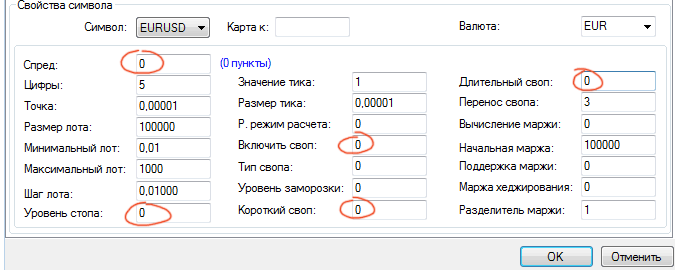
Спред создает лишнюю нагрузку на депозит при тестировании, таким образом, даже прибыльная стратегия может тяготеть вниз. Если вы действительно хотите выявить потенциал какой-либо стратегии, ее сперва следует протестировать без спреда и свопа. Так мы узнаем чистую эффективность стратегии без лишнего шума. И только потом, когда стратегия будет полностью изучена, можно подключать спред и своп. Это единственный и правильный вариант поиска прибыльных , т.к. многие из них не способны покрыть величину спреда.
Когда котировки экспортированы, следует запустить любой советник и проверить качество моделирования. Если оно 99%, значит все правильно, можно идти дальше.
Не все стратегии поддаются тестированию, но если поставить цель, то можно протестировать что угодно.
Те, у кого уже есть советник, можете пропустить этот раздел и перейти сразу к тестированию.
Те, у кого его нет, могут воспользоваться любым бесплатным либо скачать вот .
Не обязательно быть программистом, чтобы написать свой советник. Например, можно воспользоваться программой Etasoft Forex Generator, в которой легко создаются каркасы всех советников. Она старенькая, но до сих пор работает на отлично.
При разработке советников важно ставить перед собой правильные цели:
- Неправильная цель: «Хочу эксперта в основе с этим индикатором + , чтобы стабильно работал в плюс».
- Правильная цель: «Хочу узнать работает ли этот индикатор, и понять можно ли его применять на практике»
.
Разница в том, что в первом случае трейдеры обычно зацикливаются и пытаются выжать из эксперта желаемую прибыльность. Но этого не случается.
Допустим, что советник уже есть, перейдем к тестированию.
Перед началом любых тестов можно запустить этот , открывающий сделки в случайном направлении. Если его результаты крутятся вокруг нуля, значит терминал и котировки настроены нормально и спред отключен.
Можно приступать к тестированию самого советника.
Шаг 1.
Если у вас советник торгующий по какому-либо индикатору, установите этот индикатор на уже подготовленный шаблон графика.
Это необходимо, чтобы в дальнейшем проверить правильность работы советника.
Шаг 2.
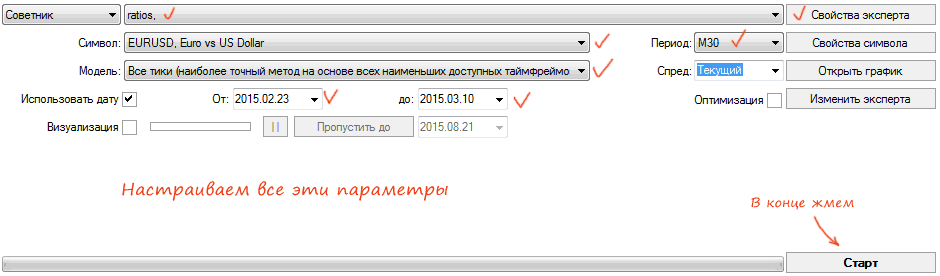
Настройте советник, укажите период тестирования, диапазон дат и т.д.:
Шаг 3.
Запустите первый тест, нажав кнопку «Старт». Во вкладке «График» должны появится какие-то сделки. Если сделок нет, значит с советником есть какие-то проблемы, подробнее смотрите вкладку «Журнал». Если в журнале все хорошо, а сделок все равно нет, значит вы установили нереальные критерии для входа в сделку.
Шаг 4.
По завершении теста нажмите на кнопку «Открыть график». В случае, если вы ранее подготовили шаблон, то у вас откроется график с индикатором, по которому торгует советник. Обязательно проверьте правильность входов советника.
Шаг 5.
Если советник работает корректно, можно начинать подбор оптимальных настроек. Например, размер SL, TP, лотность, критерии на вход в сделку и т.д. Проводим тесты и выбираем оптимальные параметры.
Шаг 6.
Тестируем другие таймфреймы и валютные пары, делаем выводы из полученных данных
Оценка полученных результатов
Самый важный пункт, о котором все обычно забывают.
Перейдите на вкладку “Результаты»
, ПКМ на любую сделку → Сохранить как отче
т.
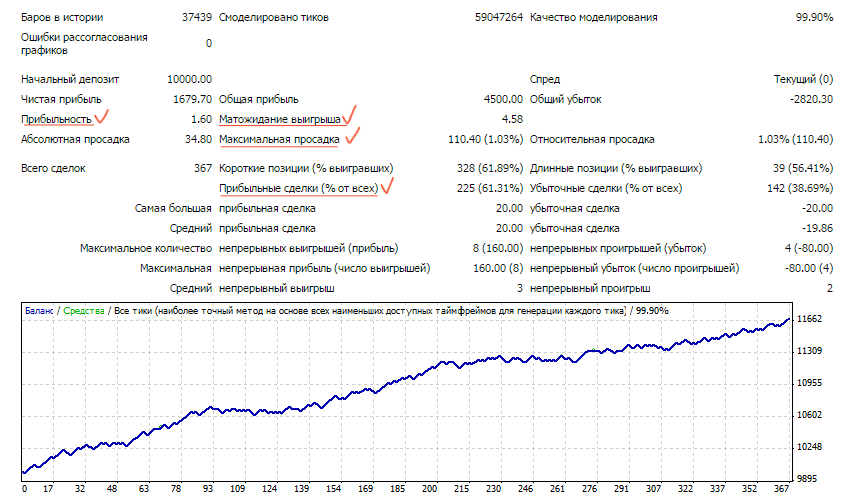
В результате у вас получится вот такой отчет:
Не будем разбирать все параметры, поговорим о самых важных.
Прибыльность
показывает соотношение общей прибыли и общего убытка. Чем больше прибыльность, тем меньше ложных входов генерирует торговая система. Нормальной можно считать прибыльность более 1,10.
Матожидание выигрыша
– средняя прибыль на одну сделку.
Если в советнике использовать фиксированную лотность величиной в 0,1 лот, мат.ожидание выигрыша будет совпадать с средним количеством пунктов, полученных в каждой сделке. Это очень удобно, если сравнивать, получится ли у советника покрыть хотя бы размер спреда.
На картинке выше советник приносит 4,6 пункта в каждой сделке, что явно больше, чем спред.
Максимальная просадка
– максимальный процент потери депозита за все время тестирования. Общепринятая максимальная просадка равна 20%, старайтесь не превышать этот порог.
Процент прибыльных сделок
– обязательно сравнивайте этот параметр с средней прибыльной и убыточной сделкой. Используя эти данные и , можно высчитать эффективность вашего советника.
В целом, результаты тестов должны подтверждать либо опровергать ваши теории. Если советник либо закономерность нерабочие, переходите к следующей, а для себя сделайте заметку, например, что RSI не работает. И так до бесконечности, пока вы не составите прибыльную торговую систему.
Многие трейдеры, занимающиеся торговлей на финансовом рынке ФОРЕКС, со временем приходят к желанию испытать торгового советника. Этот автоматический помощник позволяет проводить торговлю без постоянного присутствия у терминала. Но сначала требуется его протестировать на прошлой истории, чтобы удостовериться в актуальности.
ТОП 3 Forex брокеров в мире:
- уровень желаемого ”take profit”;
- количество торгуемых лотов;
- данные требуемого ”trailing stop”;
- и другие начальные характеристики советника, при которых он функционирует корректно.
Можно использовать прилагаемый файл шаблона, загрузив соответствующим способом. Тогда не потребуется выставлять входные данные вручную каждый раз, а просто один раз выполнить загрузку и сохранить в компьютере.
8. После всех установок и загрузок нажать ОК. В углу графика должен отразится смеющийся смайлик.
Если такой смайлик не появляется, тогда нужно выбрать «общие свойства советника» и установить галочки в тех окнах, которые указаны на скриншоте:
Нужно не забыть установить кнопку зеленым цветом.
Тестирование
Чтобы проверить работоспособность автоматического советника, нужно протестировать его на прошлых графиках валют — исторических данных. С этой целью используем тестер советник, установленный в рабочем терминале.
Адекватные исторические данные есть не у всех брокеров. Для надежности лучше скачать их у поставщика котировок Ducascopy. Можно воспользоваться старыми котировками, которые предоставляет компания MetaQuotes в каждом торговом терминале МТ4, но там встречаются пробелы, пропуски или другие ошибки.
В результате, при прочих равных условиях, на разных исторических данных могут быть различные результаты. Поэтому, для максимальной достоверности лучше тестировать трижды, чтобы иметь усредненный правильный результат.
Как протестировать эксперта в МТ4
С целью тестирования торгового робота нужно совершить ряд действий.
Войти в тестер адвизора
До начала всех действий нужно установить требуемые настройки, для чего выбрать на панели терминала: Сервис — Архив котировок:
появится окошко для терминальных настроек:
Во вкладке «Графики» необходимо заполнить данные для максимального числа баров истории и ввести аналогичные цифры в окне финансового инструмента, на которых будет осуществляться тестовая торговля (1000000000 в соответствующих вкладках).
Тестер терминала. Основные функции
Для моделирования работы торгового советника нужно открыть соответствующую позицию на панели МТ4:
.
Внизу экрана торгового терминала появится панель:
Эта часть терминала имеет следующие функции.
Наверху слева есть кнопки для переключения советника и индикатора:
В версиях МТ4, выпущенных после 2014 года разработчики создали возможность изучать работу индикаторов и советников визуально.
Также, для тестирования индикаторов появилась отдельная кнопочка. Выбрать кнопку тестирование советника:
Под номером 1 содержится список доступных автоматических советников, самостоятельно загруженных трейдером в терминал.
Номер 2 — список валютных пар, на которых будет происходить работа. Предполагается, что для этих финансовых инструментов уже закачен архив котировок.
Номер 3 — предлагаемая функция позволяет выбрать нужную торговую модель автоматического тестирования. Для проверки любой финансовой стратегии необходим адекватный вариант создания ценовых баров. В терминале предлагаются всего три способа:
- по ценам открытия (простой вариант на сформировавшихся свечах);
- по реперным точкам (на базе доступного меньшего временного периода);
- все бары (наиболее точная модель на основе возможных временных периодов, однако может использовать большие мощности и требовать больших расходов).
Номер 4 — использовать календарные данные. Напротив нужных чисел начала и завершения автоматического тестирования ставим галочки
Номер 5 — функция визуализации.
Правая часть панели экрана тестера:
Период
— определение временного интервала тестирования.
Спред
— задается любое значение или применяется существующее от брокера по паре валют.
«Изменить советника
» нужно нажать, когда планируется перепрограммировать советника при наличии исходного кода.
«Открыть график
» — нажать в случае, когда работа по тестированию уже выполнена.
«Свойства символа
»:
Эта кнопка ни на что не влияет, а просто выдает справочную информацию по тестируемому финансовому инструменту.
«Свойства эксперта
»: использование этой кнопки выводит на окно с тремя предлагаемыми строками: «Тестирование», «Входные параметры» и «Оптимизация».
Вкладка «Тестирование» позволяет установить валюту и размер финансового капитала, с которым будет проходить работа:
Окошко «Входные параметры»:
На этой панели представлены все ключевые данные автоматического советника, которые загружаются обычно вместе с роботом в формате -.set. Нужно установить соответствующие настройки и запустить функцию — «Загрузить».
Результаты теста
После установки всех настроек можно кликнуть «Старт». Через какое-то время прозвучит звуковой сигнал, сообщающий что тест выполнен.
Необходимо обратить внимание на нижний угол слева:
Кнопка «Результат» покажет все сделки, которые эксперт совершил за время действия теста.
Кнопка «График» покажет кривую прибыльности советника.
Кнопка «Отчет» покажет статистику работы адвизора за определенный период:
- «Баров в истории» — число данных, которые показывают на какую дальность истории происходило тестирование;
- «Смоделировано тиков» — число баров, участвовавших в моделировании. Каждый тик представляет собой один бар в определенный момент;
- «Качество моделирования» — уровень требуемой модели;
- «Ошибка рассогласования графиков» — сбои, которые могут появиться при появлении тиков по разным временным периодам. В случае появления подобных ошибок, нужно заново загружать исторические данные;
- «Начальный депозит» — финансовый капитал, с которым проходила работа эксперта;
- «Спред» — величина спреда при работе автоматического советника;
- «Общая прибыль» — вся величина дохода за период работы эксперта;
- «Общий убыток» — размер убытков за полное время проведения тестовой работы финансового автоматического советника;
- «Чистая прибыль» — весь полученный доход за вычетом полученных убытков за время эксперимента;
- «Прибыльность» — отношение прибыли к убытку;
- «Матожидание выигрыша» — статистическое ожидание положительного результата;
- «Абсолютная просадка» — это разница между первоначальным капиталом и наименьшим значением депозита за период прохождения тестирования;
- «Максимальная просадка» — это максимальная разница между начальным капиталом и минимальным значением депозита за время прохождения финансового моделирования.
Максимальные просадки указаны на рисунке под номерами 1, 2, 3.
Если навести указатель на отчет и кликнуть правой кнопкой мыши, то можно получить файл-отчет на языке гипертекстовой разметки html:
В данном документе есть вся информация по проведенному тестированию — время, валюта, модель, параметры советника. Есть также статистика теста и кривая доходности. Также представлена таблица произошедших сделок.
Если у автоматического эксперта не произошло ни одной финансовой операции, ошибку нужно искать в приложении «Журнал».
Режим визуализации
В этом режиме есть возможность видеть как проходит тестирование в ускоренном варианте.
Данное моделирование позволяет понять алгоритм работы адвизора, поскольку можно устанавливать нужный индикатор, и отчет по сделкам будет более наглядным. Также, в данном режиме предлагается тщательно просмотреть конкретные отдельные участки тестирования, которые вызывают дополнительный интерес.
Автоматический эксперт в режиме визуализации помогает лучше изучить принципы его работы и спрогнозировать дальнейшие действия. В итоге, получился удачный инструмент для трейдеров.
В статье рассмотрены все этапы тестирования автоматического советника — от загрузки терминала МТ4, самого робота, исторических данных, до проведения самого процесса работы адвизора.
Представленная технология является только основой работы, потому что для зарабатывания с помощью торгового робота нужно проводить работы по его модернизации. Существует такая стадия работы, как оптимизация советников форекс. Это уже следующий этап модернизации, требующий более тонких настроек и сложных манипуляций.
Кроме того, описанный в статье процесс подходит для таймфреймов Н1 и выше. Скальперам, торгующим на маленьких временных интервалах, данный способ тестирования может не подойти. Существуют также более высокие уровни моделирования, которые недоступны для обычного терминала МТ4.
Перед тем, как применить торговую стратегию на реальном счете трейдеры обязательно должны протестировать систему вручную или применить торговый советник на тестере стратегий. Это необходимо для того, чтобы определить: совпадают ли основные показатели торговой стратегии с требованиями трейдера (ТЗ для программиста), то есть в первую очередь — насколько она безопасна и результативна.
В данной статье мы разберем как тестировать торговый советник через тестер популярнейшего торгового терминала МТ4 (MetaTrader 4). Предположим, что Вы уже скачали и установили МТ4 и торговый советник по интересующей Вас торговой стратегии, так что останавливаться на описании установки данного процесса.
Для тестирования торгового советника необходимо использовать исторические данные, на основании которых будет проводиться анализ. Тестировать ТС необходимо на графике от полугода до 2 лет, чтобы была возможность анализировать и прогнозировать работу стратегии в долгосрочной перспективе. Некоторые брокеры, предоставляя демо-счет, ограничивают доступную историю котировок. Если Вы столкнулись с такой проблемой, то необходимо загрузить историю котировок в терминал.
Историю котировок для терминала МТ4 по умолчанию предоставляет разработчик данной торговой платформы — компания MetaQuotes. Для загрузки необходимо выполнить следующие действия:
1. В терминале в меню «Сервис» необходимо войти «Настройки» (горячие клавиши Ctrl+O).
2. В «Настройках» необходимо выбрать вкладку «Графики» и установить максимальное количество символов, как указано на картинке ниже.
3. Для загрузки истории котировок Вам необходимо выбрать в меню «Сервис» — «Архив котировок» (горячая клавиша F2).
В открывшемся окне необходимо выбрать интересующую Вас валютную пару, выделить минимальный таймфрейм (M1), и нажать «Загрузить». После загрузки снова щелкаем по таймфрейму несколько раз, пока серый значок не превратится в желто-зеленый. После этого необходимо прощелкать остальные таймфреймы, пока все значки не станут желто-зеленого цвета.
Если Вам необходимо для анализа несколько торговых инструментов, то для каждого последующего необходимо проводить такие же операции.
Если в данном списке нет интересующего Вас торгового инструмента, но Вы уверены, что доступ к нему предоставляется брокером , то необходимо войти в «Обзор рынка» (соответствующая кнопка на панели инструментов), либо нажать горячие клавиши Ctrl+M. В «Обзоре рынка» необходимо щелкнуть правой кнопкой мыши на котировках, и, в появившемся контекстном меню нажать «показать все символы». Это позволит Вам получить доступ ко всем доступным торговым инструментам брокера.
Теперь переходим непосредственно к тестированию советника в терминале МТ4.
Тестер торгового терминала МТ4.
Для того, чтобы открыть тестер советников в МТ4 необходимо выбрать соответствующую иконку на панели инструментов, либо нажать комбинацию горячих клавиш Ctrl+R.
Тестер открывается в нижней части окна МТ4 и имеет следующий вид:
Тестер позволяет анализировать работу, как торговых советников, так и индикаторов. Выбрать тип программы можно в левом верхнем углу окна тестера. Для примера мы будем рассматривать советник.
Настройка тестируемого советника
- Список загруженных торговых советников (индикаторов). Необходимо выбрать интересующий советник, который был заблаговременно загружен в папку с программами торгового терминала.
- Список торговых инструментов, на которых планируется тест советника (необходимо заблаговременно загрузить историю котировок).
- Тип модели обработки — очень важный фактор в тестировании советника. Существует 3 типа модели обработки:
- По цене открытия;
- По контрольным точкам;
- По всем тикам.
Тест по цене открытия
Наиболее быстрый способ тестирования, что и является главным преимуществом данного способа. В данном случае, для тестирования советника учитывается только цена открытия (O, Open) каждого элемента графика. Однако данный тип идеально подходит только тех торговых советников, которые контролируют открытие свечей, и производят открытие и закрытие ордеров при открытии новой японской свечи . Тест по цене открытия не подойдет
для тех торговых советников, которые применяют трейлинг стоп, Stop loss и Take Profit.
Тест по контрольным точкам
Контрольными точками для тестирования в данном случае выступают данные цены ближайшего
меньшего таймфрейма. Данный метод дает грубые результаты тестирования, так как исходные данные меньшего таймфрейма не всегда способны перекрыть диапазон текущего таймфрейма. В таких случаях недостающие данные генерируются автоматически на основании шаблонов. Тестовые данные, рассчитанные на основании контрольных точек, рекомендуется рассматривать как общие, промежуточные, а не как конечный результат.
Тест по всем тикам
Является наиболее точным методом тестирования торгового советника. Тест по всем тикам подразумевает что в процессе учитываются абсолютно все исходные данные, с текущего и всех меньших таймфреймов. При этом крайне важно, чтобы была загружена история котировок за весь тестируемый период, особенно на минутном таймфрейме (M1). Тестирование по всем тикам может занимать достаточно много времени и ресурсов, однако точность тестирования максимально приближена к работе на реальном рынке.
Таким образом, для качественного тестирования необходимо выбирать тестирование по всем тикам
.
4. Временной промежуток для тестирования. Необходимо установить «галочку» и указать начало и конец интересующего срока. Если «галочка» не установлена, то тестер будет обрабатывать всю доступную в терминале историю котировок. Для корректного теста торгового советника (стратегии) необходимо брать период от 1 до 3 лет.
5. Настройки визуализации. В новых версиях МТ4 данная функция включена автоматически. Визуализация позволяет наглядно видеть процесс работы советника на графике, что дает возможность глубже понимать алгоритм работы программы и стратегии в целом.
В правой части окна тестера терминала МТ4 расположены следующие кнопки:
Период
Под периодом подразумевается таймфрейм на котором будет тестироваться торговый советник. Тестирование доступно на таймфреймах от одной минуты (M1) до дня (D1).
Спред
Можно установить либо текущий спред валютной пары, либо установить фиксированный спред от 2 до 100 пунктов. Размер спреда может значительно повлиять на результаты тестирования, следовательно, и на оценку торговой стратегии.
Изменить эксперта
Данная функция позволяет вносить изменения в программный код торгового эксперта напрямик в файле с разрешением «.mq4». При нажатии кнопки «Изменить эксперта» открывается редактор программного кода для внесения необходимых коррективов. Следует помнить, что не стоит вносить изменения в программный код советника, если Вы не имеете специальных знаний и навыков. Кроме того, самостоятельно корректируя программу, Вы принимаете риски на себя, так как в данном случае советник уже будет отличаться от оригинальной версии программы.
Открыть график
Открывается график торгового инструмента с произведенными советником сделками при тестировании для визуального анализа торговой стратегии.
Свойства символа
Информация о свойствах торгового инструмента, где отображаются все необходимые параметры.
Свойства эксперта
Настройки непосредственно торгового советника. В окне находятся три вкладки: «Тестирование», «Входные параметры» и «Оптимизация».
Свойства эксперта: Тестирование
В данной вкладке выставляется условный размер и валюта депозита для тестирования. В списке «Позиции» можно выбрать направления сделок, которые будут производиться: либо только на покупку (Long), либо только на продажу (Short), либо и на покупку и на продажу одновременно (Long&Short). Эти параметры существенно влияют на результаты тестирования советника.
«Оптимизируемый параметр» предполагает выбор основного выходного параметра для оценки тестирования. Параметры следующие:
- Balance — учитывается конечный размер баланса на депозите;
- Profit Factor — учитывается конечное соотношение сумм всех убыточных и прибыльных сделок (прибыльность советника должна быть > 1);
- Expected Payoff —учитывается конечное математическое ожидание, иными словами, средний показатель прибыли на 1 сделку (показатель должен быть больше размера спреда);
- Maximal Drawdown — учитываются величины просадок депозита. Данный показатель демонстрирует реальные риски для депозита. Если при тестировании выявлены значительные просадки, которые могут достигать размера первоначального депозита, то стоит пересмотреть торговую стратегию.
- Drawdown Percent — учитывается процент максимальной просадки по отношению к текущему депозиту. Данный параметр полезен при тестировании торговых советников, в торговой стратегии которых лежит торговля нефиксированными объемами торгового лота.
Генетический алгоритм позволяет тестировать советник только по указанным параметрам. Если убрать галочку «Генетический алгоритм», то тестер будет обрабатывать абсолютно все варианты работы советника, что может занять долгое время.
Свойства эксперта: Входные параметры
В данной вкладке находятся настройки всех переменных торгового советника. Настраивать советник можно как вручную, так и при помощи файла с готовыми настройками (расширение файла «.set»), который обычно предоставляется вместе с советником.
Для того чтобы установить настройки необходимо нажать кнопку «Загрузить», и выбрать файл «название советника.set», который должен находится в той же папке, что и установленный советник. После этого параметры должны автоматически настроиться. Единственное за чем следует проследить — параметр «фиксированный лот» (FixLot), который должен быть равен 0.1 лота. Это означает, что 1 торговый пункт будет равен 1 базовой валюты депозита.
Свойства эксперта: Оптимизация
Сама по себе оптимизация означает подстройку советника под текущие особенности рынка. Вкладка «Оптимизация» в свойствах эксперта предназначена для упрощения и ускорения оптимизации советника. Здесь можно выставить различные ограничения, такие как размер минимального баланса, максимальная просадка, непрерывный выигрыш/проигрыш и так далее.
После того, как Вы убедитесь в правильности всех настроек и параметров, следует начинать непосредственное тестирование советника. После нажатия кнопки «Старт» начинается тест, который может занять достаточно продолжительное время (чем больше параметров, больше период тестирования, таймфрейм, тем дольше будет производиться тест советника). О завершении тестирования оповещает звуковой сигнал и полностью загруженная зеленая полоса в нижней части панели тестера. После этого появляются новые вкладки в левом нижнем углу окна тестера: Настройки, Результаты, График, Отчет, Журнал.
Вкладка «Результаты»
В данной вкладке находится полный список всех ордеров, которые были исполнены советником за период тестирования.
Вкладка «График»
Данная вкладка открывает график кривой доходности торговли при тестировании.
Вкладка «Журнал»
В «Журнале» отображаются абсолютно все процессы, которые были во время тестирования: торговые сигналы, открытие и закрытие ордеров, ошибки и так далее. Коды ошибок при тестировании советника
имеют расшифровку, с которой Вы можете ознакомиться в отдельной статье на нашем сайте.
Вкладка «Отчет»
Важнейший раздел при тестировании торгового советника, так как в данной вкладке представляется отчет о работе эксперта за тестируемый период.
Баров в истории
— отображает общее количество элементов графика за тестируемый период, что отображает глубину истории котировок.
Смоделировано тиков
— общее количество тиков, которые были смоделированы, что демонстрирует размер последовательности. Записи последовательности являет собой состояние элемента графика (OHCLV) на каждый момент времени. В зависимости от многих факторов в одном элементе графика может быть множество состояний. Допустим, за время формирования часовой японской свечи цена двигалась от точки максимальной (H) до минимальной точки (L), и соответственно каждое положение является смоделированным тиком.
Качество моделирования
— дает общую качественную оценку построенной модели для тестирования. Шкала ниже наглядно отображает качество котировок. На примере шкала полностью зеленая, так как имеет место высокое качество моделирования. Поэтому рассмотрим отдельный пример шкалы качества моделирования из другого теста советника.
Серый цвет — котировки отсутствуют;
Красный (розовый) цвет — доступны котировки только текущего таймфрейма;
Зеленый (салатовый) — доступны котировки меньших таймфреймов. Чем меньше таймфрейм доступен, тем ярче зеленая шкала. Если доступны котировки минимального таймфрейма M1, то шкала становится ярко салатовой (как в нашем примере).
Ошибки рассогласования графиков
— количество ошибок, которые возникают в случаях, когда графики разных таймфреймов не совпали. Если при тестировании была зафиксирована хоть одна такая ошибка, то следует удалить всю историю котировок и загрузить её заново. Это можно сделать, нажав в меню «Файл» терминала кнопку «Открыть каталог данных». В нем будет открыто окно с папками торгового терминала, где следует найти папку «History», далее папка с названием текущего счета. После этого следует закрыть терминал и удалить все файлы имеющие расширение «.hst». После всех этих манипуляций необходимо заново загрузить историю котировок, запустить терминал и тестирование советника.
Начальный депозит
— сумма средств для тестирования.
Спред
— размер спреда, используемого в тестировании.
Общая прибыль
— общая сумма прибыли за время тестирования.
Общий убыток
— общая сумма убытков за время тестирования.
Чистая прибыль
— разница между суммой прибыли и суммой убытков при тестировании.
Прибыльность
— соотношение общей прибыли к общему убытку.
Матожидание выигрыша
— математическое ожидание выигрыша, иными словами, средний показатель прибыли на 1 сделку.
Абсолютная просадка
— показатель разницы между первоначальным депозитом и минимальным значением баланса счета за период теста.
Максимальная просадка
— показатель наибольшей разницы между локальным верхним экстремумом графика цены и последующего нижнего экстремума баланса. На рисунке ниже отображены просадки баланса депозита, где последняя является максимальной просадкой.
Относительная просадка
— демонстрация отношения между наибольшей просадкой к соответствующему локальному верхнему экстремуму.
Последующие графы отчета тестирования торгового советника не требуют описания, в силу своей простоты.
Отчет о тестировании торгового советника можно сохранить в html-формате, щелкнув по нему правой кнопкой мыши и выбрав «Сохранить как отчет».
Заключение
Сегодня мы описали как тестировать торговый советник на МТ4. Данный процесс абсолютно не сложный, если однажды в нем разобраться. Благодаря тестеру торгового терминала MetaTrader 4 Вы сможете внедрять в свою торговлю всё новые и новые стратегии и программы для торговли. Скачать торговые советники под МТ4 вы сможете на нашем сайте. Заказать торговый советник для МТ4 Вы можете у опытных программистов в разделе «Автоматизация трейдинга
».
Продуманный до мелочей функционал платформы МetaТrader4 (МТ4), позволяет без труда протестировать любого торгового робота Форекс, определив еще до момента его установки на реальный счет или демо, достоин ли он вашего внимания, или место ему на свалке. Тест покажет способности почти любого робота! И сегодня мы подробно рассмотрим, как тестировать торговые советники в тестере стратегий МТ4.
Подготовка отдельного терминала МТ4
И первое, с чего нужно начать – это обзавестись отдельной платформой МТ4 для тестирования советников. Принципиально не важно, у какого форекс брокера вы позаимствуете для этих целей платформу, так как историю котировок большинство брокеров черпают с ресурсов Meta Quotes. Сразу после того, как вы установите на свой компьютер отдельный «тестовый» терминал, через меню «сервис» на его центральной консоли, перейдите в подменю «Архив котировок» и скачайте для торговых инструментов, котировки которых собираетесь использовать для тестирования, полный архив от М1 до D1. И желательно, чтобы на диске «С» вашего ПК, было около 20 Гб свободного пространства, так как указанные архивы занимают достаточно много места.
И еще один важный момент: непосредственный тест советника лучше всего проводить при отключенном интернете, чтобы в случае, если ваш МТ4 пожелает обновить историю, новые котировки (которые обычно скачиваются в варианте «lite»), не «затерли» подробные котировки, которые вы предварительно скачали для того чтобы провести тест.
Как было сказано выше, любое тестирование торгового советника должно осуществляться на отдельном, установленном для этих целей, терминале МetaТrader4 и, конечно же, на демо-счете. Поэтому, если вы не успели зарегистрировать торговый счет сразу после установки МТ4, через кнопку «Навигатор» перейдите в раздел открытия торгового счета и, используя подсказки платформы, зарегистрируйте новый демо счет :
Теперь, когда с подготовкой МТ4 закончили, займемся процессом тестирования. Рассмотрим подробно, как можно эффективно провести тест эксперта.
Как добиться качества моделирования 99%
Чем выше процент моделирования, тем лучше полученный результат будет соответствовать реальным возможностям тестируемого торгового робота. Если при тестировании эксперта вы получили качество моделирования ниже 80%, результаты тестов можно считать поверхностными. Их нужно учитывать при вынесении решения об установке торгового робота на реальный счет. Вы должны добиться результатов качества, не менее 90%. В идеале – это 99%. Именно такому результату можно доверять. Впрочем, не будем забывать, что показанная в прошлом доходность совсем не гарантирует того, что торговый робот будет торговать подобным образом в будущем. Однако, если робот показывает доходность в прошлом, это все-таки хоть какая-то гарантия, что мы имеем дело с прибыльным торговым экспертом. Подобным образом советуем размышлять и вам!
Важно!
Для того, чтобы получить максимально точные тиковые данные, при которых возможно качество моделирования 99%, лучше воспользоваться историей котировок компании Дукаскопи, скачать которую поможет программа TickStoryLite.
1.
Для того, чтобы протестировать торгового робота, откройте тестер стратегий через кнопку центральной консоли МТ4:
2.
Выберите тип тестирования «Советник» и его название в отдельном выпадающем окне тестера:
3.
Выбираем таймфрейм котировок, на котором собираемся осуществить тестирование и размер спреда (оставляем «текущий»):
4.
В случае необходимости, через кнопку тестера «свойства эксперта» можно изменить параметры торгового советника, установив размер торгового депозита и направленность торговли советника:
а также, параметры торговли эксперта Форекс (размер сделок, уровни стопов и тейков, параметры используемых индикаторов и т.д.):
5.
И, наконец, выбираем период тестирования эксперта Форекс, установив в тестере временной интервал, на котором вы хотите «прогнать» торгового робота:
6.
Жмем на кнопку «СТАРТ» в правом углу тестера и ждем, пока платформа протестирует работу торгового робота.
Оценка результатов
После того, как тестер стратегий прогонит эксперта Форекс по указанному вами временному интервалу с заданными параметрами эксперта, вы получите результат тестирования. Лучше всего рассматривать результаты тестов, сохраненные как отчет. Для этого, перейдите через вкладку «Результаты» и, кликнувши по любой из сделок ПКМ, сохраните ее, как отче
т. После чего у вас откроется подобное окно отчета:
Все параметры мы разбирать не будем. Рассмотрим только самые важные.
Оценка результатов советника
- Тест «Прибыльность» – демонстрирует
соотношение прибыльности торговли эксперта с полученными убытками. Чем полученное число выше, тем выше прибыльность вашего эксперта Форекс – меньше убыточных сделок, больше правильных входов. Нормальной считается прибыльность более 1.1 - Тест «Матожидание выигрыша»
– средний доход за один трейд по истории тестирования. - Если вы используете при тестировании размер лота 0,01, то полученное число по параметру «матожидание выигрыша» будет соответствовать среднему числу прибыльных пунктов в сделках. Что достаточно удобно при оценке эффективности эксперта Форекс.
- Тест «Максимальная просадка»
— это параметр процента потери депозита во время истории торговли. Общедопустимый размер просадки составляет 20%. Если торговый эксперт торгует с большей просадкой, такой трейдинг будет считаться очень рискованным. - Тест «Процент прибыльных сделок»
— полученное число необходимо сравнивать с параметром полученной в истории средней прибыльности и средней убыточности сделок. Сравнивая данные параметры, вы более эффективно проанализируете работу вашего эксперта Форекс.
Важно!
Вы должны понимать, что тестер прогнал робота по истории в прошлом, но никак не смог заглянуть в будущее. А это значит, что показанная советником доходность и полученный в будущем результат при реальной торговле, могут не соответствовать друг другу.
Еще – чем больше период истории тестирования, тем к полученным результатам может быть больше доверия. Как любая торговая стратегия , которая может показывать почти гениальные результаты на одном промежутке, способна слить ваш торговый счет на другом участке графика котировок. Поэтому, тестируя торгового советника, который написан по торговой стратегии, постарайтесь протестировать его на большом периоде времени, а потом детально оценить, насколько меняются его параметры прибыльности и просадки в различных ситуациях рынка.
В результате тестирования советника через тестер стратегий, при нормальном качестве моделирования, вы получите ясную картинку, на что способен торговый робот, на какую прибыль можно рассчитывать и при каких рисках она может быть получена. И запомните самое главное – после тестирования торгового эксперта в тестере стратегий и до момента его установки на реальный счет, его работу вы обязательно должны попробовать на демо. Только после этого робота можно переместить на «реал».
| Читайте: |
|---|