
- Принцип построения ценовых уровней в индикаторе Zone
- Как торговать с индикатором Zone
- Настраиваем оповещение (Alert)
- Плюсы и минусы
- Лучший брокер
- Как пользоваться инструментом
- Скачать
- Как правильно пользоваться уровнями и пример
- Смотреть видео про индикатор
- Сила уровней
- Настройки индикатора Zone
- Как использовать Zone
- Заключение
- Принцип работы индикатора зон на Форекс SupplyDemand
- Индикатор Transient_Zones и его разметка зон на Форекс
- Настройки и применение индикатора зон
- Где и как скачать индикатор Zone
- Описание настроек индикатора Zone
- Описание применения Zone
- Индикатор Zone с Алертом
- Видео про индикатор Zone
Всем привет. В комментариях к одной из моих статей, читатель упомянул про индикатор Zone для MT4. Не скажу что как то его расхваливал, но меня заинтересовал он. Решил скачать и посмотреть что за зверь.
Надо признать, разработка очень стоящая. Индикатор призван определять ценовые уровни и визуализировать уровень сопротивления и уровень поддержки. Что делать дальше с этими уровнями, думаю вы знаете и сами, а я поподробней расскажу про индикатор и покажу как он работает.
Принцип построения ценовых уровней в индикаторе Zone
К моему сожалению, разработчик индикатора Zone, разрешил пользоваться только файлом с расширением.ex4, а как мы знаем из этой статьи , файлы с такими расширениями невозможно отредактировать.
Зачем мне нужен был доступ к коду? Хотел посмотрите по какому алгоритму, индикатор стоит ценовые уровни. Сделать этого не получилось, но желание все равно осталось.
Пришлось погонять индикатор с тестером и попытаться самостоятельно определить последовательность и выяснить алгоритм.
Как мне кажется, сделать это удалось на 90%. Остались некоторые нюансы, которые не смог определить, но в целом, используется известный, применяемый многими трейдерами, принцип построения уровней спроса и предложения.
Если имеем дело с зоной поддержки, то индикатору нужно определить три точки:
- Точка «А» — предыдущий максимум;
- Точка «B» — минимум коррекционного движения;
- Точка «C» — закрытие выше предыдущего максимума.
Как только происходит закрытие выше предыдущего максимума (пробой хвостом не считается), индикатор Zone считает, что тренд вверх продолжается и рисует зону поддержки в районе точки «В». Длина области рассчитывается от минимума коррекции до параметра RectShift о котором расскажу позже.
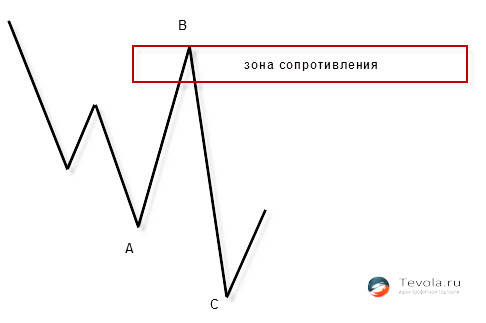
Если имеем дело с зоной сопротивления, то индикатору нужно определить три точки:
- Точка «А» — предыдущий минимум;
- Точка «B» — максимум коррекционного движения;
- Точка «C» — закрытие ниже предыдущего минимума.
Как только происходит закрытие ниже предыдущего минимума (пробой хвостом не считается), индикатор Zone считает, что тренд вниз продолжается и рисует зону сопротивления в районе точки «В». Длина области рассчитывается от максимума коррекции до параметра RectShift о котором расскажу позже.
В данном случае, настройки не предназначены для внедрения каких то своих параметров по поиску ценовых уровней, здесь скорее представлены дизайнерские плюшки, рассчитанные на индивидуальное восприятие цветовой гаммы отдельным трейдером.
Максимально, что нам разрешено сделать, это изменить на каком таймфрейме будет производится расчет уровней и максимальное количество используемых баров.
Перечислю возможные настройки:
TF
— выбираем таймфрейм, где значение 1 = 1 минуте, то есть, если нужно рассчитать для 5-ти минутки, ставим значение 5, для часа 60, для 4-х часовки 240. Ниже перечислил значение для интересующего таймфрейма:
- 1 — М1;
- 5 — М5;
- 15 — М15;
- 60 — Н1;
- 240 — Н4;
- 1440 — D1;
- 10080 — W1;
- 43299 — MN.
MaxBars
— кол-во баров для определения зон;
Rcolor
— цвет для уровня сопротивления;
Scolor
— цвет для уровня поддержки;
TxtColor
— цвет текста;
BackGround
— значение false отключает заливку для ценовых зон, значение true заливает ценовую зону в зависимости от ее типа;
RectangleWidth
— параметр толщины линии обводки для ценовых уровней;
RectangleStyle
— стиль линии обводки для ценовых уровней;
TxtSize
— размер шрифта;
RectShift
— сдвиг зоны вправо на RextShift баров.
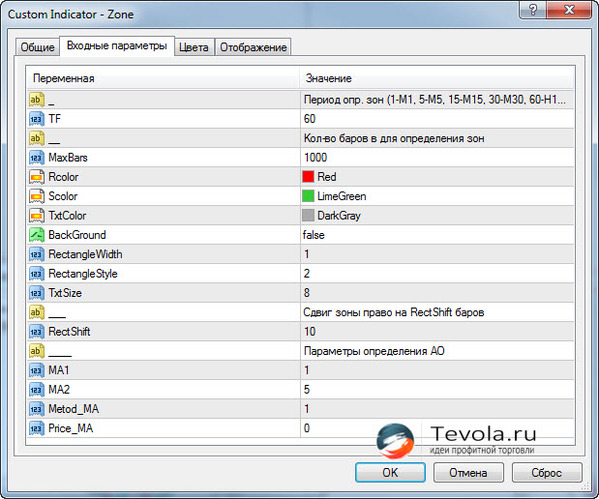
После того как все настройки установлены, можно нажать на ОК и на графике появится разметка значимых ценовых уровней.

Как торговать с индикатором Zone
Торговля при помощи уровней поддержки и сопротивления сводится к двум постулатам:
1. Когда цена отскакивает от уровня поддержки, выгодней покупать цену, нежели продавать. Когда цена отскакивает от уровня сопротивления, выгодней продавать, нежели покупать.
2. Если цена пробивает уровень поддержки, выгодней продавать, нежели покупать. Если цена пробивает уровень сопротивления, выгодней покупать, нежели продавать.
Очень подробно тема описана в статье Уровни сопротивления и поддержки на рынке Форекс , поэтому возвращаться к этому не имеет смысла. В рамках данной статьи, можно лишь добавить, что индикатор Zone, помогает находить ценовые уровни и дает понять где уровень сопротивления, а где уровень поддержки.
Если подойти более скрупулезно и разложить по шагам действия, то выйдет следующий алгоритм:
- Индикатор Zone чертит уровень поддержки и уровни сопротивления.
- При подходе к ценовому уровню, следует обратить внимание на разворотные паттерны. Если они присутствую, повышается вероятность разворота от зоны.
- Если паттернов нет и цена пробивает ценовой уровень, индикатор перерисовывает зоны и дает понять, что вероятность движения в сторону пробитого уровня, высока.
- При входе в сделку, не рискуйте сверх меры. 1 — 2% от депозита, именно такой объем советуют успешные трейдеры.
Настраиваем оповещение (Alert)
На момент написания статьи, индикатор Zone лишен наверное одного из самых главных преимуществ, оповещение (алерта). Намного было бы лучше, подходить к монитору только в нужные моменты, а именно когда цена достигла уровня. Индикатор мог бы нам просигналить.
Но, такой функции нет, а значит придется поломать голову.
На вскидку, приходит один из самых элементарных способов: установка встроенного alert`а из набора терминала MetaTrader 4.
Наведите курсор мыши на интересующую цену (в нашем случае на ценовой уровень обозначенный индикатором) и нажмите правой кнопкой мыши. Из появившегося окна, выберите Торговля -> Алерт. По указанной цене будет установлен алерт, при достижении которого сработает сигнал.

Второй вариант использования алерта в индикаторе Zone, это совместить одно с другим. Одно, это индикатор Zone, другое, это мой индикатор Mian v2.0 .
Здесь идея следующая, в моем индикаторе имеется функция алерта, которая активируется при касании обозначенной области. Если в Mian v2.0, области нужно рисовать руками, то в связке с Zone, эти области будут автоматически создаваться, подхватываться Mian v2.0 и устанавливаться алерт.
В общем попробуйте. Я пробовал, у меня получилось.
Плюсы и минусы
Плюсов предостаточно. Индикатор 100% подойдет начинающим трейдерам разобраться, где нужно устанавливать ценовые уровни. Как говорил выше, проводил тестирование на истории и надо признать, идея рабочая. Очень точно определяются уровни и самое главное, благодаря перерисовыванию зон спроса и предложения, график не загромождается ненужной информацией.
В минусы запишу только один, мало важный факт, да к тому же, может просто не разобрался с ним.
В индикаторе Zone имеются настройки:
- Metod_MA;
- Price_MA.
Как не мучился, не понял что это за функция, да и к тому же, при изменении параметров, мой терминал вовсе зависает. Может это баг, а может как и говорил, просто не разобрался. Оставляю на ваш суд и надеюсь в комментариях расскажите что получилось у вас.
Пользуйтесь. Надеюсь вам пригодится этот индикатор и поможет заработать не одну тысячу зеленых денежек.
Из статьи ты узнаешь:
День добрый, уважаемые посетители и читатели нашего сайта. Сегодня мы с вами рассмотрим индикатор zone, который автоматически чертит важные уровни
поддержки и сопротивления.
Если говорить точнее, то он строит не уровни, а некие зоны
спроса и предложения, что является более приоритетным. Я не раз говорил, что не существует уровней, есть зоны, в которых формируется активность. Так часто случается, что трейдер наносит важные уровни, а цена немного не доходит до него, или немного пробивает. Как итог, человек считает, что уровень, который он построил, просто не отработал.
Лучший брокер
На самом деле, это не так, просто надо учитывать некую погрешность. Спрос и предложение не могут формироваться по какой-то одной конкретной цене, они формируются в неком диапазоне цен и это надо понимать. Сами по себе уровни являются очень сильным инструментом
, который позволит не только открывать сделки, но и четко обозначать для себя, где выставлять прибыль, а где выставить стоп.
Кроме того, уровни могут стать прекрасным дополнением к вашей уже существующей системе. Например, ваша система сигнализирует о том, что сейчас можно продавать, но вы видите, что цена уперлась в сильный уровень поддержки. Соответственно, учитывая подобную ситуацию, лучше не входить в продажи, а подождать, как цена будет себя вести. Не факт, что уровень сдержит цену, тем не менее, вы должны четко понимать, что с высокой долей вероятности цена будет реагировать на сильные уровни.
Как пользоваться инструментом
Теперь, что касается нашего индикатора. Он автоматически будет рисовать уровни с того или иного интервала, который вы можете обозначить в настройках в разделе TF. Задавать значения необходимо в минутах. Например, если вы хотите работать на часовом интервале, то вам необходимо будет в этом окне написать 60. А , это специализированная версия этого же индикатора. Пробуйте!
В остальном, я считаю, что нужно оставлять все параметры по умолчанию и не париться особо. Кстати, как раз по уровням. Прикоснитесь к великим! Вы можете спросить, а насколько точно он вообще рисует уровни? Вы знаете, я всегда считал и буду считать, что наиболее точно уровни может нарисовать только сам трейдер.
Что касается индикатора, то он обозначает зоны, в принципе, правильно, тем не менее, все равно нужна будет корректировка, потому как эти зоны порой ну уж очень широкие. Пробуйте другие инструменты, например, . И вернемся к нашему Zone. Рассматривать этот индикатор стоит только начинающим трейдерами и то, только на начальный период, пока вы только изучаете уровни. Приоритетно, в дальнейшем попросту отказаться от использования индикаторов подобного рода. Тем не менее, я не могу сказать, что индикатор zone чем-то плох. В принципе, он очень даже хорошо справляется с задачами, которые на него возлагаются.
Скачать
Хочу отметить один важный момент, если вы его используете на низком интервале, то я бы рекомендовал вам в настройках выставить, чтобы он обозначал уровни с более крупных интервалов, минимум М30. Потому как если отображать уровни с того же низкого интервала, то их будет очень много, и это создаст для трейдера больше проблем. Вероятно, вы захотите встроить уровни в другой подход. , возможно, для этого подойдет.
Как правильно пользоваться уровнями и пример
Я часто вижу, как начинающие трейдеры совершают одну огромную ошибку, когда они садятся рисовать уровни, то они отрисовывают буквально каждый уровень, который способны только увидеть. На самом деле, это очень грубая ошибка. Зачем из графика делать непонятную тельняшку? Стоит понимать, что далеко не каждый уровень является сильным и достоин нашего внимания. О сильных зонах рассказано в теме .
Вместо того, чтобы рисовать десяток уровней, лучше выбрать для себя 2-3 важный уровня и ждать, как цена будет реагировать на них. Поверьте, это будет намного лучше, нежели вы разрисуете свой график во все цвета радуги, а потом будете путаться, от какого уровня входить и как.
Самое главное, что вы должны запомнить, что уровень не является какой-то стеной, которая наверняка сдержит натиск цены. Вот кстати – метод, который рассчитан на пробой уровня. А рассматривать уровни стоит с точки зрения неких ориентиров, на которых рыночная тенденция может внезапно поменяться, но, опять же, далеко не факт, что это произойдет.
Смотреть видео про индикатор
На самом деле, если почитать в интернете, как строить уровни, то вам покажется, что это нереально просто. Ну, может, и просто. На самом же деле, если вы попробуете их применить на практике, то это будет далеко не так просто, как может показаться. Просто в интернете вам показывают примеры во время идеальных условий, когда рынок, скажем, двигается плавно. На практике же такого рода условия появляться будут далеко не всегда.
Уровни прекрасно работают на любых рынках, будь то форекс, бинарные опционы, или фондовая биржа. Уровни есть везде, и цена реагирует на них одинаково. Есть также наклонные уровни, которые можно построить с помощью можно на странице по ссылке. Но вы должны понять, что все приходит с опытом, без опыта никуда в данной сфере. Уровни реально вам могут помочь ориентироваться в рыночном пространстве, ни один индикатор никогда вам этого видения не даст. Уровни – это очень сильные инструменты, и в умелых руках они реально способны творить чудеса.
Теперь, я вам покажу пример, как можно использовать индикатор zone на практике.
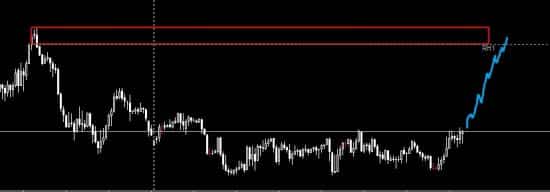
Мы видим, что у нас сформировалась область продаж, соответственно, если ситуация будет развиваться по синему сценарию, то по заходу цены в данную область, можно будет входить в продажи. Особо агрессивные трейдеры могут входить сразу при касании цены данной области. Консервативные трейдеры же могут дождаться, когда цена четко зайдет в данную область и начнет формировать разворот. Кроме того, можно дождаться формирования паттернов в этой области. Короче, вариантов использования очень много.
Вы четко должны понять, что уровни не являются какой-то торговой системой, но это инструмент, посредством которого можно создать хорошую работоспособную систему. Я настоятельно рекомендую каждому начинающему трейдеру переболеть индикаторной лихорадкой, потом в один прекрасный день осознать, что большое количество индикаторов только мешает, и выкинуть все лишнее с графика.

Индикатор Zone – инструмент, который автоматически накладывает уровни поддержки и сопротивления на график. Описание того как им пользоваться – тема этой статьи.
Сила уровней
Сколько трейдеров, столько мнений относительно того, какие методы анализа, индикаторы и стратегии эффективнее. Однако спорить с тем, что уровни поддержки и сопротивления используют практически все игроки – глупо. Это надежная и актуальная во все времена классика.
Уровни поддержки и сопротивления применимы к любому активу, движение цены которого можно отобразить на графикеначиная с ценных бумаг и заканчивая бинарными опционами или ультрапопулярными сегодня криптовалютами.
Простейший метод построения уровней – по разворотным точкам кривой на графике. Однако стоит учитывать, что минимумы/максимумы на младших таймфреймах (M1, M5) не всегда убедительны. Кривая цены на этих периодах весьма зависима от рыночного шума. Поэтому для большей эффективности, уровни, проложенные в коротких периодах, требуют корреляции с уровнями на старших интервалах.
Именно с этой целью создан Индикатор
Zone – автоматически настраивать уровни поддержки и сопротивления для разных таймфреймов на одном графике.
Настройки индикатора Zone
Панель настроек индикатора уровней Zone имеет стандартный для всех индикаторов MetaTrader вид.
Основные рабочие характеристики:
- TF
– таймфрейм или период построения, в рамках которого индикатор будет строить уровни. По умолчанию – 30. - MaxBars
– число баров используемых для расчетов. По умолчанию – 1000. - RColor
– цвет верхней зоны индикатора. - SColor
– цвет нижней зоны. - BackGround
– включение/выключение заливки ценовых областей.
В строке
TF прописывается выбранное вами значение таймфрейма в минутах. Например, если уровни строятся для графика с интервалом
M1 (одна минута) – 1,
M5 (пять минут) – 5,
H1 (один час) – 60 и т. д.
Оптимальное количество баров для работы – 1000. Однако, если ваш терминал и без того перегружен графиками, это значение допустимо уменьшить.
Как использовать Zone
Незначительной особенностью индикатора является замена классических уровней ценовыми зонами. Это добавляет некоторое удобство при работе с инструментом, но в остальном, стратегия использования Zone – это все те же, пробой и отскок.

Цена пересекла значимый уровень и продолжает движение – это пробой. Но как понять, где она притормозит или развернется? Вот тут вам и поможет индикатор Zone. Линии, построенные на истории в 1000 свечей, покажут все разворотные точки в прошлом. Вероятность того, что тренд отреагирует на уровень, проложенный по историческим отметкам крайне велика. В этом и смысл индикатора.
Когда линия на графике достигнет прошлого уровня, вы будете готовы к любому развитию событий – закроете открытую ранее позицию по тренду или, наоборот, войдете в игру,рассчитывая на отскок.
Совмещая горизонтальные уровни поддержки и сопротивления для разных таймфреймов, можно легко определить приоритетные зоны, которые любит цена. Останется только правильно и своевременно отреагировать на ее появление в них.
Неплохим подспорьем для
Zone, могут стать сторонние уровневые индикаторы вроде . Два идентичных сигнала – всегда лучше, чем один.
Заключение
Если рассматривать аналогичные программы для наложения на график уровней поддержки и сопротивления, то индикатор Zone, пожалуй, лучший вариант из существующих. Независимо от стратегии и таймфрейма, он будет эффективным и простым помощником.
К сожалению, брокеры бинарных опционов не включают его в перечень базовых инструментов тех. анализа для собственных терминалов, но выход есть. Живой график MetaTrader, открытый параллельно с торговой платформой поможет вам без труда контролировать любые движения цены.
Динамика любого финансового актива определяется балансом спроса и предложения, поскольку на каждую «продажу» находится свой покупатель. К сожалению, на валютном рынке очень сложно анализировать объёмы, поэтому сегодня мы рассмотрим технические индикаторы зон на Форекс
, помогающие найти сильные поддержки и сопротивления.
Первый такой алгоритм (всего их будет два) встречается под названием SupplyDemand
, которое так и переводится на русский язык — Спрос/Предложение. На графике его разметка представлена бордовыми и синими прямоугольниками.
В алгоритм этого индикатора зон на Форекс заложена одна простая, но логичная идея. Дело в том, что любой актив (в том числе и валютная пара) не может развернуться молниеносно, т.е. перед мощным движением заинтересованные стороны должны набрать соответствующую позицию.
Скачать оба индикатора, о которых идет речь в этом обзоре, Вы можете здесь:
Разумеется, из этого правила бывают исключения, но они характерны для кризисных периодов, когда рынки поддаются панике. В литературе даже используется специальный термин «V-образный разворот», характеризующий импульсные переломы тренда.
Принцип работы индикатора зон на Форекс SupplyDemand
Но вернёмся к индикатору зон на Форекс. Синим прямоугольником он размечает область поддержки, от которой цена может отбиться в будущем.

Бордовая область, напротив, соответствует локальному сопротивлению, где продавцы могут увеличить короткую позицию (альтернативный сценарий — покупатели начнут фиксировать прибыль по ранее открытым бычьим сделкам).

Для регулирования точности построений пользователю разрешается корректировать следующие переменные алгоритма зон на Форекс:
- Forced TF — таймфрейм, для которого будет построена разметка (если здесь указан нуль, алгоритм автоматически станет учитывать текущий график);
- kill retouch — устранить наложение зон (здесь рекомендуется всегда использовать переключатель «true»);
- Top/Bot Color — цвета прямоугольников;
- Price Width — размер шрифта для опорной котировки.
SupplyDemand применяется в самых разных комбинациях и стратегиями, но я рекомендую использовать построенные зоны исключительно для отработки «пробоев», т.е. ситуаций, когда цена прорывает область и закрепляется за ней.

Кроме этого, разметку индикатора зон на Форекс можно рассматривать в качестве ориентиров для установки тейк-профитов. Единственная проблема здесь связана с тем, что SupplyDemand опирается на исторические котировки, т.е. он не формирует целевые уровни в «непроторгованной» области (где цена ещё ни разу не находилась).
Индикатор Transient_Zones и его разметка зон на Форекс
И второй индикатор, о котором сегодня пойдёт речь, называется Transient_Zones
. Внешне он очень похож на предыдущий алгоритм, но работает немного иначе.

Как можно заметить, данный индикатор зон на Форекс строит области трёх видов — жёлтые, красные и оранжевые.
В частности, комбинация из жёлтых и красных прямоугольников называется переходной зоной. Автор понимает под этим термином ценовой диапазон, к которому рынок, скорее всего, в ближайшем будущем не вернётся.
Кроме «переходных» существуют ещё и повторяющиеся области, но их индикатор зон на Форекс не размечает, так как они заметны уже по факту, т.е. когда рынок все-таки возвращается в ранее протестированный коридор (мы не знаем заранее, где и как это произойдёт).
Что касается оранжевых прямоугольников, то они соответствуют актуальным поддержкам/сопротивлениям.
Настройки и применение индикатора зон
Как и SupplyDemand¸ Transient_Zones содержит несколько настроек, при помощи которых можно регулировать его точность:
- H_value — это тот самый вероятный период (задаётся количеством свечей), на протяжении которого цена вряд ли заново протестирует локальный уровень;
- MaxBars — глубина анализируемой истории (чем она больше, тем медленнее работает терминал);
- CombineZone — если здесь задать «true», индикатор зон на Форекс построит самые качественные области, если же указать «false», его разметка будет сформирована по принципу «до и после пробоя».
В частности, при отключенной переменной «CombineZone» жёлтый прямоугольник показывает, как выглядела поддержка в момент её формирования, а красным цветом отображается то, что от неё осталось в дальнейшем.
Например, если период H не истёк, а цена предприняла новую попытку преодолеть ключевую зону, разметка Transient_Zones будет выглядеть следующим образом.

Если же рынок действительно отбился от жёлтого прямоугольника и безоткатно начал двигаться в новом направлении, эксперт зон на Форекс будет расширять красный диапазон до тех пор, пока не завершится период H.

И теперь мы подходим к самому главному — ответу на вопрос «как использовать Transient_Zones?». В принципе, здесь нет ничего нового, поскольку его разметка отлично подходит для автоматического поиска поддержек/сопротивлений, но я ещё заметил, что он может стать неплохой альтернативой .

Таким образом, несмотря на абстрактный характер терминов «спрос и предложение» в контексте валютного рынка, программисты смогли создать неплохие индикаторы зон на Форекс, которые при помощи находят важные области.
Уровни поддержки и сопротивления – это самый верный выбор при попытке понять рынок, спрогнозировать его и сыграть реально на жадности и страхе тех или иных доминирующих игроков. Однако, несмотря на то, что уровни, а также зоны принято чертить вручную, многие трейдеры предпочитают автоматизировать этот процесс, дабы сэкономить, хоть немного времени. Более того автоматизация процесса не просто экономит ваше время, но и устраняет человеческий фактор влияния на разметку.
Да, да как бы ни казалось просто прочертить линию по двум точкам, следуя рекомендациям умных книг, на практике люди умудряются создавать абсолютно нереалистичную разметку. Причиной этому является банальное желание проявить себя. Проявить свою торговую активность. В то же время автоматическая разметка позволяет раз и навсегда избавится от этой проблемы. А сделать вам ее поможет Индикатор Zone, скачать который вы сможете, воспользовавшись нашим сайтом.
Индикатор Zone – это один из самых эффективных инструментов для нанесения разметки как уровней поддержки и сопротивления, так и непосредственно широких и узких зон на их основе. Одной из важных особенностей Zone является его уникальный алгоритм распознавания данных уровней. Все дело в том, что за счет него трейдер может невообразимым образом влиять на процессы разметки и построения.
Это в свою очередь предоставляет возможность вам вести торговлю и выстраивать стратегию лишь с теми зонами, критерии которых вы зададите лично. Индикатор Zone отлично справляется с нанесением разметки на всех торговых активах. А поскольку поддержка и сопротивление относятся к универсальным инструментам, его можно запросто применять на любой валютной паре. Также не стоит забывать о том, что поддержка и сопротивление весьма эффективны на всех таймфреймах.
Где и как скачать индикатор Zone
Весьма интересный факт о индикаторах поддержки и сопротивления заключается в том, что ни одна торговая платформа не позволяет ими воспользоваться в качестве стандартного инструмента. В чем причина? Дело в том, что, несмотря на то, что все эти инструменты решают лишь одну задачу, сам алгоритм всегда везде разный. Именно поэтому Zone является также весьма уникальным механизмом, который банально нуждается в скачивании и установке.
Во-первых, индикатор Zone скачать можно не закрывая эту страничку с нашего сайта. Во вторых вся установка сводится лишь к перемещению его в папку Indicartors, которую вы естественно сможете найти через ваш МТ4.
Таким образом, если вы поэтапно выполнили эти два пункта с установкой покончено, а инструмент готов к работе. Между прочим, когда накинете Zone на график получиться примерно такая картинка:
Рис 1. Индикатор Zone
Описание настроек индикатора Zone
Инструмент Zone создает разметку по очень простому и уникальному алгоритму. Для этого он использует Awesome Oscillators Била Вильямса. Причем вы можете влиять на расчет этого инструмента, чего нельзя даже сделать при его использовании как отдельного индикатора в платформе. Таким образом, пики и впадины найденные на AO являются нашими уровнями, которые по мере роста волатильности превращаются в зоны поддержки и сопротивления.
Рис 2. Настройки индикатора Zone
- TF – используемый график для создания разметки;
- Max Bars – исторический интервал, который используется для нахождения уровней;
- Rcolor – цветовая схема для сопротивления;
- Scolor – цветовая схема для поддержки;
- Txt Colo – цветовая схема подписей справа от прочерченных уровней;
- Back Ground – закрашивать зоны или оставить пустыми(по умолчанию);
- Rectangle Width – толщина линий;
- MA1 – количество свечек для расчета быстрой скользящей средней;
- MA2 — количество свечек для расчета медленной скользящей средней;
- Metod MA – какой тип среднего используется при расчете обеих MA.
Описание применения Zone
Как вы уже могли догадаться, индикатор Zone является классикой технического анализа, которая рисует поддержки и сопротивления. Следовательно, вариаций использования существует достаточно много! Причем зависит от того насколько вы понимаете рынок.
Первый и самый распространенный подход в работе с уровнями это торговать их отбои или пробои. Очень важно чтобы торговля этих взаимодействий с ценой происходила не просто по факту пересечения. А дополнялась фигурами, свечами или другими индикаторами. Таким образом, позицию на покупку следует открывать при отскоке от зеленой зоны, а продажи при отскоке от красной.
 Рис 3. Сигналы индикатора Zone
Также очень часто зоны становятся тем самым ориентиром, который не могут выставить многие новички на этапе прогнозирования. Обуславливается возможность постановки стоп приказа и профита по этим зона тем, что цена в своих движениях ориентируется на уровни.
Индикатор Zone с Алертом
Многие тейдеры не находят себе удобным сутками отслеживать рынок. Поэтому вполне закономерным является найти индикатор Zone с Алертом, дабы он оповещал грейдера об входе в ту или иную зону. Однако, к сожалению мы можем вас разочаровать, поскольку Индикатор Zone с Алертом скачать не получится! Причиной этому является тот факто что он платный и продается за немалые деньги.
Тем не менее не стоит сильно печалится. Поскольку в МТ4 есть возможность настроить оповещения про пересечении установленных вами ценовых отметок. Таким образом, при желании можно превратить вашу торговлю в удовольствие, при этом, не затратив на это ни копейки.
Видео про индикатор Zone
| Читайте: |
|---|